
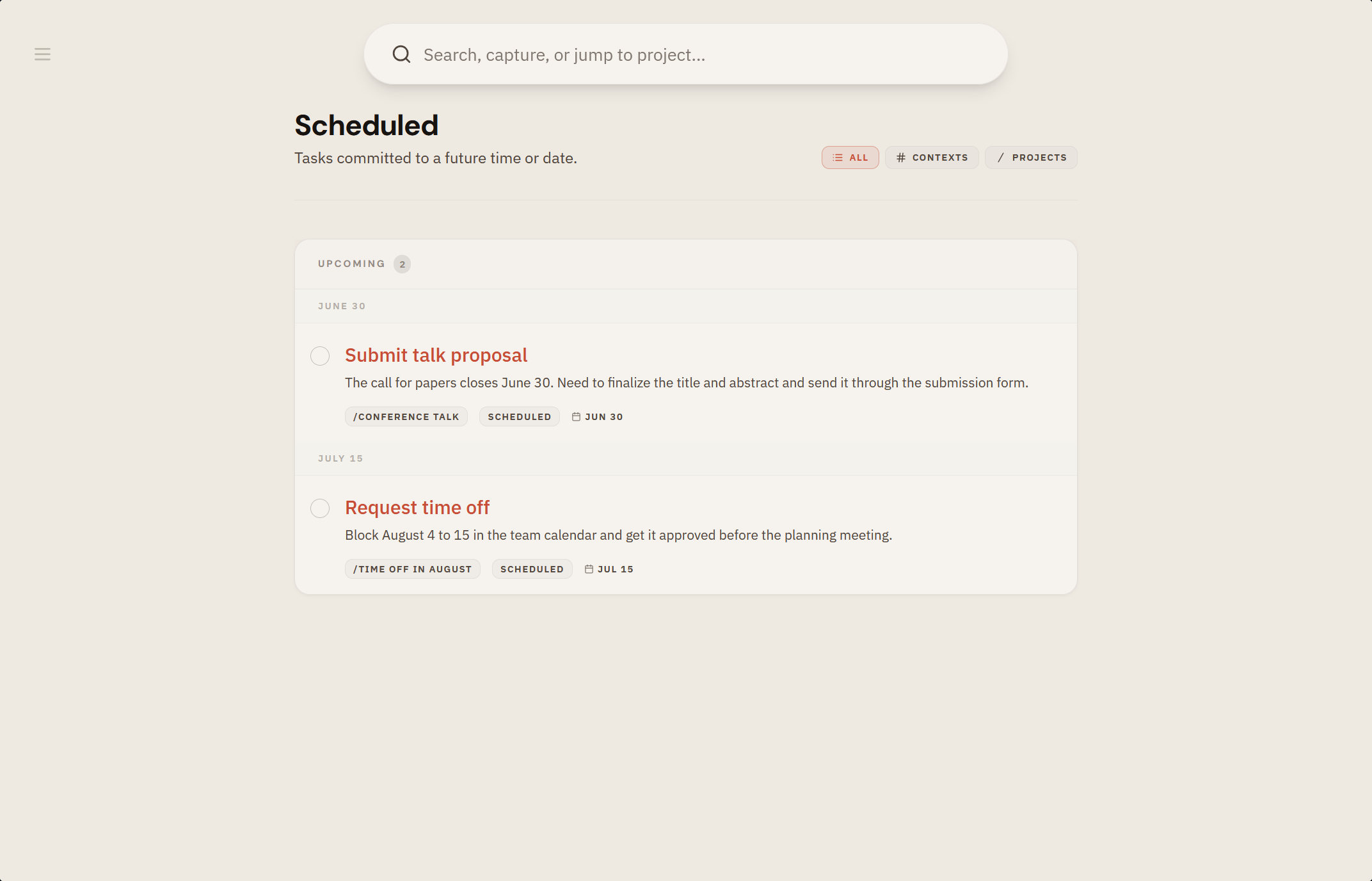
Hay tareas que pertenecen a un día o a un momento concreto. Ponerles fecha (y hora, cuando importa) hace que aparezcan cuando toca, en lugar de amontonarse en tu ahora.
Si conoces Getting Things Done, reconocerás el archivo de seguimiento (tickler file): las 43 carpetas de David Allen, una para cada día del mes y otra para cada mes, donde las cosas esperan hasta el día en que importan. Scheduled es ese tickler, sin las carpetas. Lo que tiene fecha se queda fuera de tu vista, bien guardado, hasta que llega su día. Cómo te ayuda eso a tener controladas las tareas que se repiten lo cuenta la guía sobre tareas recurrentes en GTD.
Qué obtienes
- Fecha y hora en cualquier tarea, opcionales y nunca por defecto.
- Fechas también en las notas de referencia, para que un checklist vuelva el día que lo necesitas.
- Una vista Scheduled que muestra lo que viene, en orden.
- Fechas rápidas mientras capturas, con el prefijo
+.
Cómo funciona
- Añade
+hoy,+mañanao una fecha concreta mientras capturas, o ponla en el editor. - Las tareas con fecha aparecen su día y se suman a tus Next Actions cuando llega el momento.
- Combínalas con las notificaciones push para que las fechas de verdad te alcancen aunque la app esté cerrada.
Por qué importa
- Las fechas son para lo que de verdad tiene que ocurrir un día concreto. tingdo mantiene clara esa línea: las fechas límite son la excepción, no la regla.
- Aplazar una tarea a su día correcto significa que dejas de cargar con ella hasta entonces.