
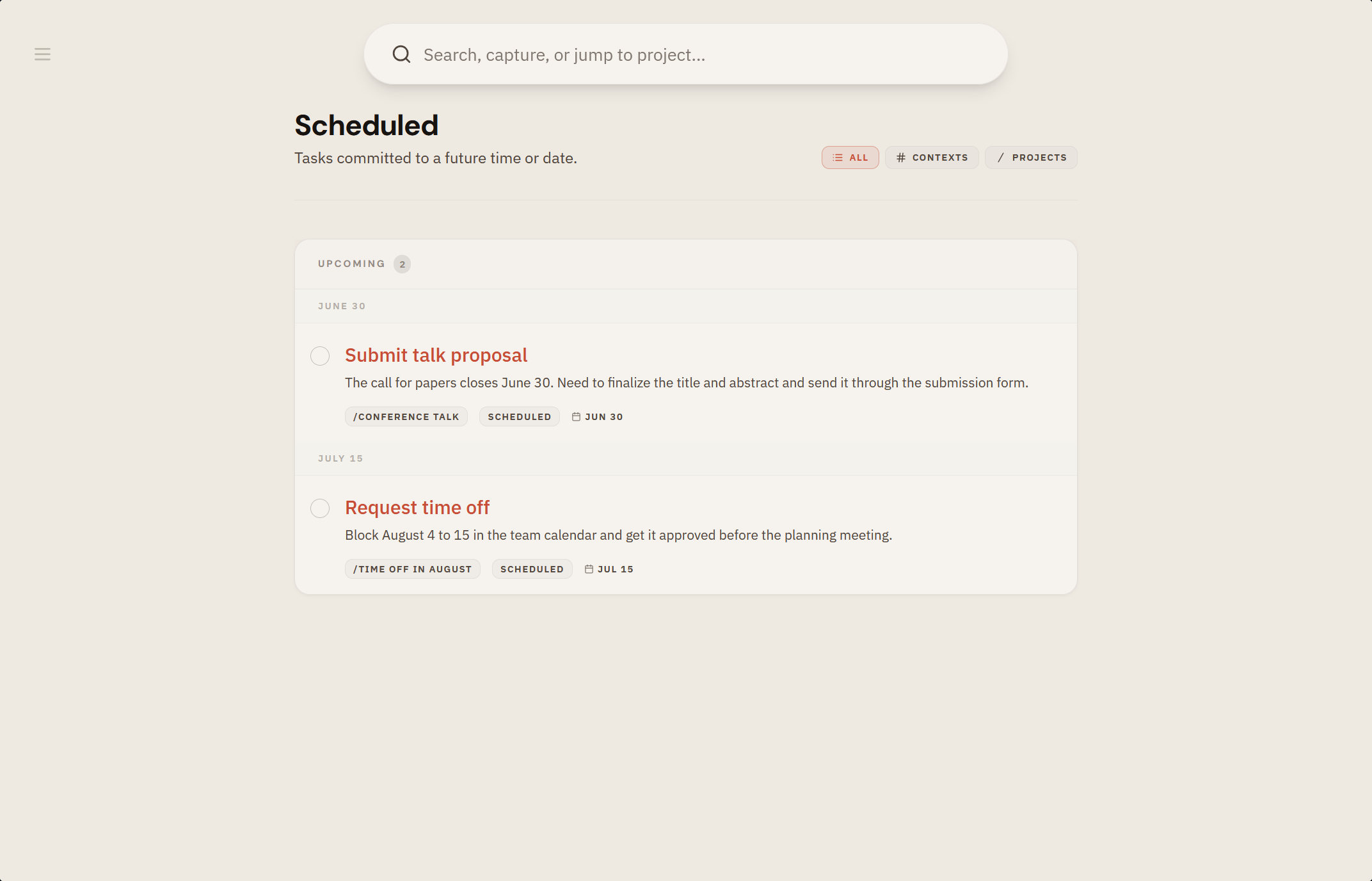
特定の日や時刻に属するタスクもあります。日付をつけると(必要なら時刻も)、そのタスクは出るべきときに出てきます。今の視界を混ませることがありません。
Getting Things Doneを知っているなら、備忘録ファイル(tickler file)に見覚えがあるはずです。David Allenの43のフォルダのことで、月の日付ごとに一つ、一年の月ごとに一つあり、物事はそれが意味を持つ日までそこで待ちます。Scheduledは、フォルダのない備忘録ファイルです。日付をつけたものは、その日が来るまで目に入らず、それでいて確かにしまわれています。繰り返しのタスクをこれでどう回すかは、GTDの繰り返しのタスクのガイドにまとめています。
できること
- どのタスクにもつけられる日付と時刻。任意であり、既定ではありません。
- 資料のメモにもつけられる日付。チェックリストが、必要な日にまた戻ってきます。
- これから来るものを順番に並べた画面。
- 書き留めながらの素早い日付入力。
+の記号で。
使い方
- 書き留めながら
+today、+tomorrow、あるいは具体的な日付を足すか、編集画面で決めます。 - 日付つきのタスクはその日に現れ、その日が来たらNext Actionsに加わります。
- 通知と組み合わせれば、本当の期限はアプリを閉じていても届きます。
なぜこれがあるのか
- 日付は、本当にその日でなければならないもののためにあります。tingdoはその線をはっきり保ちます。期限は例外であって、規則ではありません。
- タスクを正しい日まで送っておけば、それまでのあいだ抱えずに済みます。