
インストール
どの端末でもtingdoを
tingdoはホーム画面、Dock、タスクバーに入り、独立したウィンドウで動きます。アプリストアは要りません。
iPhoneとiPadに入れる
iPhoneとiPadでは、Safariから入れます。iOSでは、ほかのブラウザからホーム画面にアプリを追加できません。
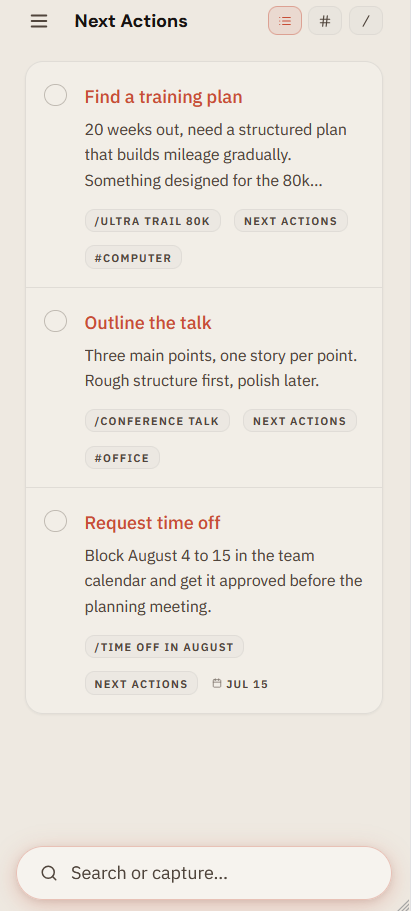
Safariでtingdoを開く
Safariでweb.tingdo.appを開きます。
共有ボタンを押す
上向きの矢印が入った四角です。iPhoneでは画面の下、iPadでは上にあります。
「ホーム画面に追加」を選ぶ
すぐに見当たらなければ、共有の一覧を下にたどります。
名前を確かめる
Safariが「tingdo」を提案します。右上の追加を押します。
これで完了です
ホーム画面からtingdoが全画面で開きます。アドレスバーはありません。
Androidに入れる
多くのAndroid端末の既定のブラウザであるChromeで動きます。
Chromeでtingdoを開く
Chromeでweb.tingdo.appを開きます。
ブラウザのメニューを開く
右上の点三つを押します。
「アプリをインストール」を選ぶ
版によっては「ホーム画面に追加」と出ます。それを押します。
確定する
インストール、または追加を押します。
これで完了です
tingdoがホーム画面に並び、独立したウィンドウで開きます。
Windowsに入れる
Microsoft EdgeかChromeを使います。EdgeはWindowsに最初から入っています。
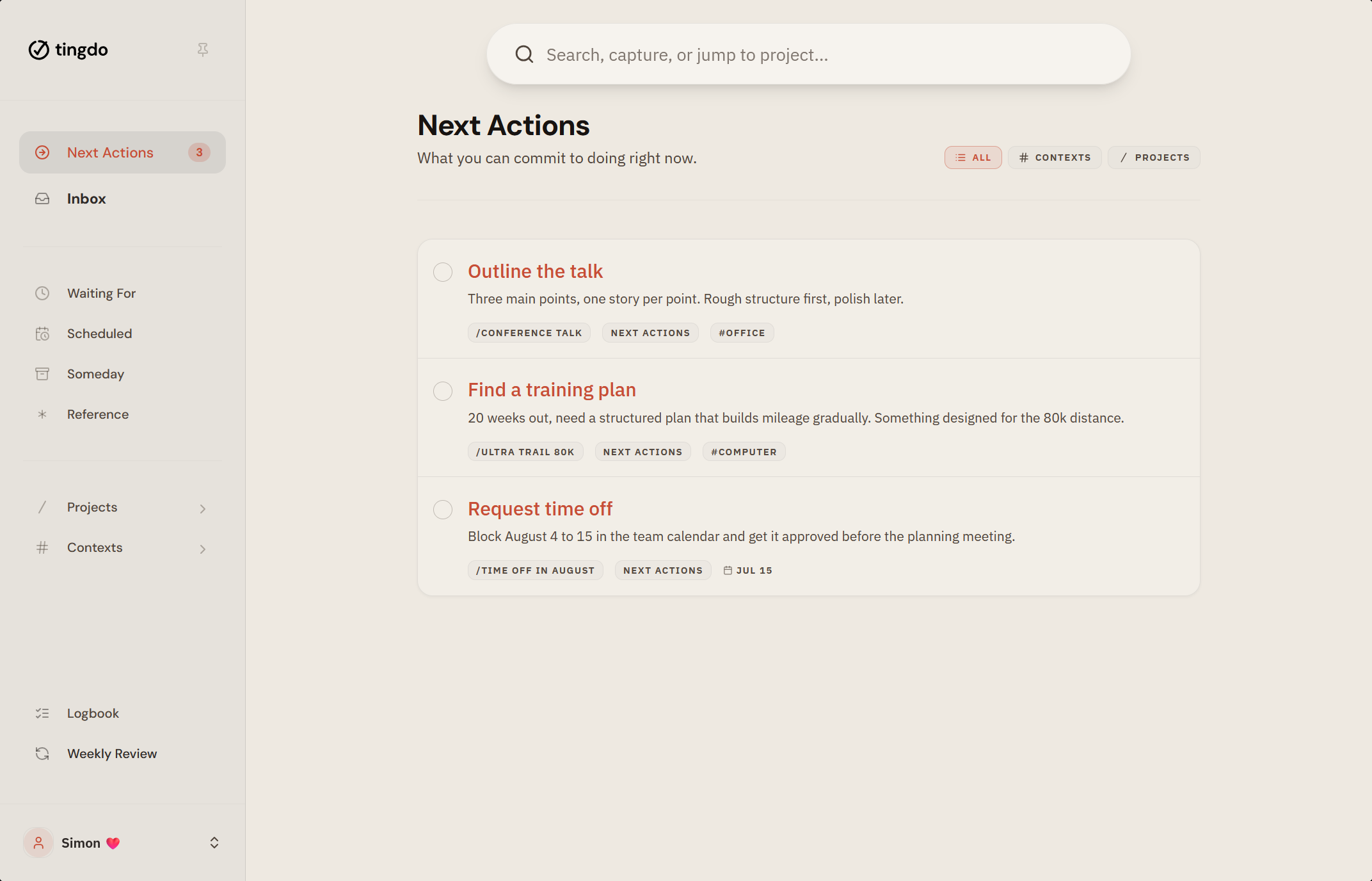
EdgeかChromeでtingdoを開く
web.tingdo.appを開きます。
インストールのアイコンを探す
アドレスバーの右端に、小さな画面のアイコンがあります。見当たらないときは、ブラウザのメニューからアプリ、そして「このサイトをアプリとしてインストール」を選びます。
インストールを押す
出てきたダイアログで確定します。
これで完了です
tingdoが独立したウィンドウで開き、スタートメニューにも並びます。よければタスクバーに固定してください。
macOSに入れる
Safari 17以降なら、tingdoをDockに追加できます。ChromeとEdgeでも入れられます。
Safariでtingdoを開く
web.tingdo.appを開きます。
ファイルメニューを開く
「Dockに追加」を選びます。ChromeやEdgeの場合は、アドレスバーのインストールのアイコンを押します。
名前を確かめる
Safariが「tingdo」を提案します。追加を押します。
これで完了です
tingdoがDockに入り、独立したウィンドウで開きます。
本物のアプリ
アプリストアなしで
tingdoを入れると、App StoreやPlay Storeからダウンロードしたときと同じものが手に入ります。ホーム画面のアイコンと、端末のほかのアプリと同じようにふるまうアプリです。実際にそういうものだからです。
省けるのは引っかかりのほうです。ダウンロードするものも、空ける保存容量も、消す更新の知らせもありません。tingdoは自分で最新の状態を保ちますし、スマートフォンでも、ノートパソコンでも、自分のものではない端末でも、同じアプリです。今日はブラウザで始めて、その気になったら入れて、続きをそのまま見つけられます。
この仕組みはプログレッシブウェブアプリと呼ばれています。意識する必要はありません。
- すぐに開きます。独立したウィンドウで、ブラウザの枠はありません。
- オフラインでも動きます。つながっていなくてもタスクはそこにあります。
- 自分で更新します。アプリストアは関わりません。
- つながったときに、どの端末とも同期します。
入れることで変わるのは、tingdoの開き方であって、できることではありません。ブラウザでもすべて同じように動くので、間違った選択はありません。なお、アプリの表示は現在英語のみです。このサイトの日本語の説明と、アプリの中の英語のラベルは対応しています。
これから
専用アプリはどうなりますか
ストアから入れたい方へ。準備を進めています。AndroidとiOSの専用アプリは開発中で、整い次第Play StoreとApp Storeに並びます。それまでのあいだ、失っているものはありません。入れたウェブアプリが、今日のtingdoのすべてです。今始めて、あとから専用アプリに移ることもできます。