
Installieren
tingdo auf jedem Gerät
tingdo legt sich auf deinen Startbildschirm, ins Dock oder in die Taskleiste und läuft in einem eigenen Fenster. Ganz ohne App Store.
Auf iPhone und iPad installieren
Auf iPhone und iPad läuft die Installation über Safari. Andere Browser dürfen unter iOS keine Apps auf den Home-Bildschirm legen.
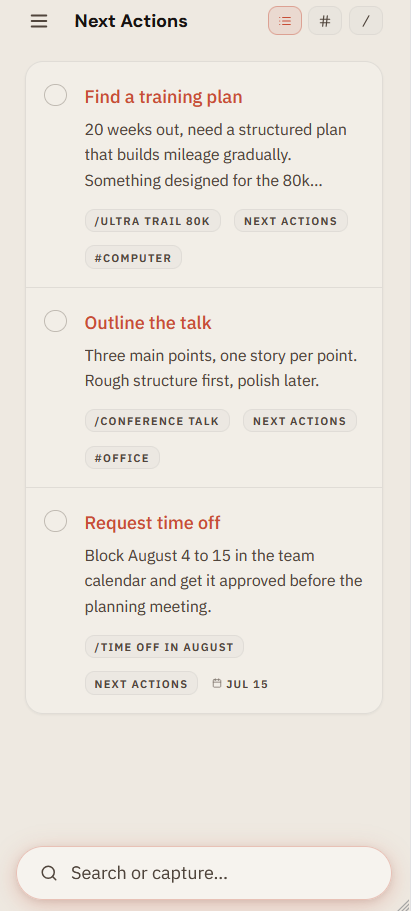
tingdo in Safari öffnen
Ruf web.tingdo.app in Safari auf.
Auf das Teilen-Symbol tippen
Das Quadrat mit dem Pfeil nach oben, auf dem iPhone unten am Bildschirm, auf dem iPad oben.
"Zum Home-Bildschirm" wählen
Scroll im Teilen-Menü nach unten, falls du den Eintrag nicht sofort siehst.
Den Namen bestätigen
Safari schlägt "tingdo" vor. Tipp oben rechts auf Hinzufügen.
Fertig
tingdo öffnet sich vom Home-Bildschirm aus bildschirmfüllend, ohne Adressleiste.
Unter Android installieren
Funktioniert in Chrome, dem Standardbrowser der meisten Android-Handys.
tingdo in Chrome öffnen
Ruf web.tingdo.app in Chrome auf.
Das Browser-Menü öffnen
Tipp oben rechts auf die drei Punkte.
"App installieren" wählen
Je nach Version heißt der Eintrag "Zum Startbildschirm hinzufügen". Tipp darauf.
Bestätigen
Tipp auf Installieren oder Hinzufügen.
Fertig
tingdo landet auf deinem Startbildschirm und öffnet sich in einem eigenen Fenster.
Unter Windows installieren
Nimm Microsoft Edge oder Chrome. Edge ist bei Windows dabei.
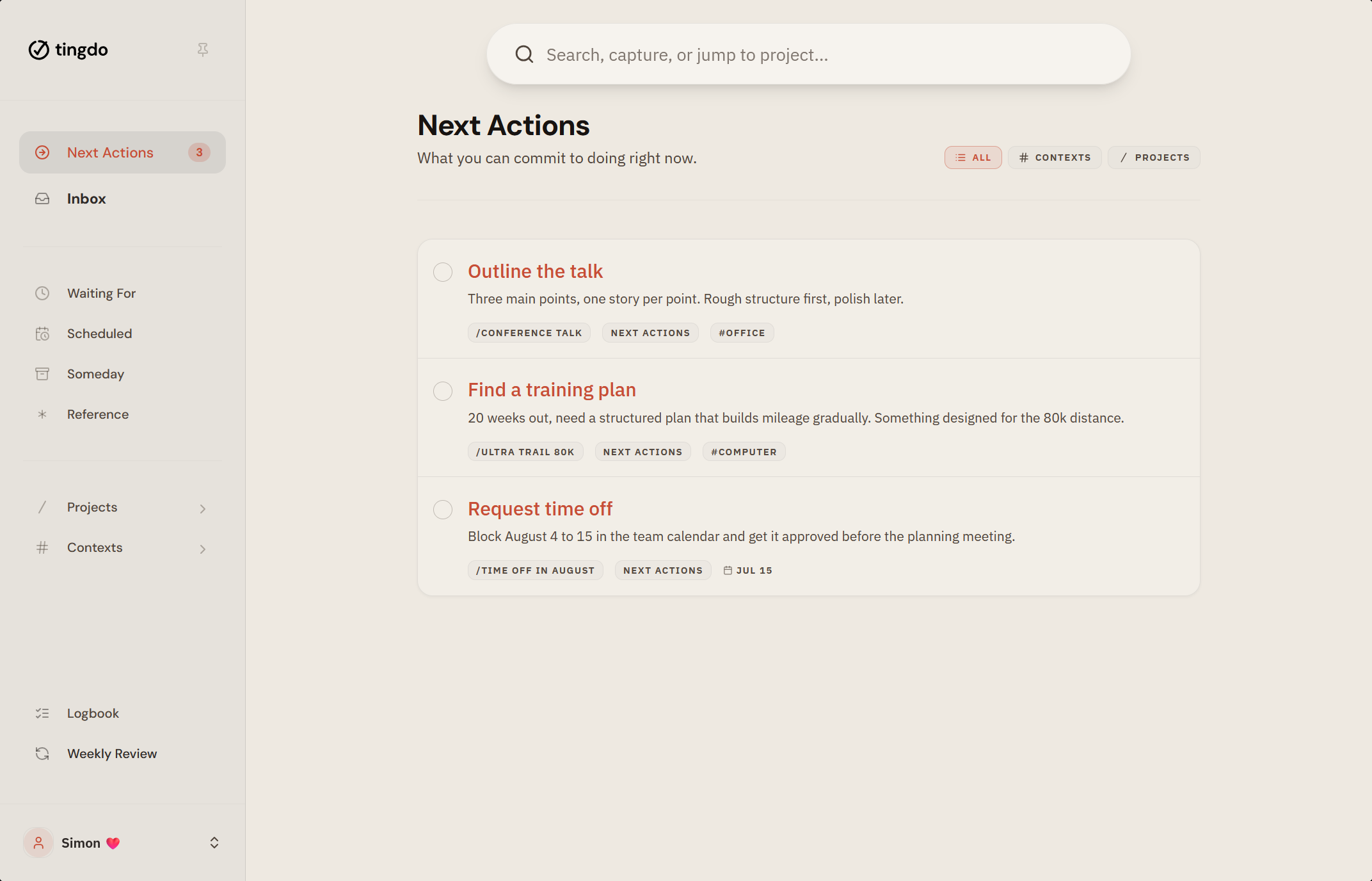
tingdo in Edge oder Chrome öffnen
Ruf web.tingdo.app auf.
Das Installationssymbol finden
Am rechten Ende der Adressleiste sitzt ein kleines Bildschirmsymbol. Kein Symbol zu sehen? Dann öffne das Browser-Menü, geh auf Apps und dann auf "Diese Website als App installieren".
Auf Installieren klicken
Bestätige im Fenster, das sich öffnet.
Fertig
tingdo öffnet sich in einem eigenen Fenster und bekommt einen Eintrag im Startmenü. Wenn du magst, heftest du es an die Taskleiste.
Unter macOS installieren
Safari 17 und neuer kann tingdo ins Dock legen. Chrome und Edge gehen auch.
tingdo in Safari öffnen
Ruf web.tingdo.app auf.
Das Menü Ablage öffnen
Wähl "Zum Dock hinzufügen". In Chrome oder Edge klickst du stattdessen auf das Installationssymbol in der Adressleiste.
Den Namen bestätigen
Safari schlägt "tingdo" vor. Klick auf Hinzufügen.
Fertig
tingdo liegt in deinem Dock und öffnet sich in einem eigenen Fenster.
Eine echte App
Ohne den Umweg über den App Store
tingdo zu installieren gibt dir genau das, was ein Download aus dem App Store oder Play Store gäbe: ein Symbol auf deinem Startbildschirm und eine App, die sich verhält wie die anderen Apps auf deinem Gerät. Denn genau das ist sie.
Was wegfällt, ist die Reibung. Nichts herunterzuladen, kein Speicher freizuräumen, keine Update-Hinweise wegzuklicken. tingdo hält sich selbst aktuell, und es ist dieselbe App, ob du sie auf dem Handy aufmachst, auf dem Laptop oder an einem Rechner, der dir nicht gehört. Fang heute im Browser an, installier sie, wenn du so weit bist, und finde alles genau dort wieder, wo du aufgehört hast.
Die Technik dahinter heißt Progressive Web App. Du musst nicht darüber nachdenken.
- Öffnet sich sofort, in einem eigenen Fenster ohne Browserleiste.
- Funktioniert offline. Deine Aufgaben sind auch ohne Verbindung da.
- Aktualisiert sich selbst, ganz ohne App Store.
- Gleicht sich über deine Geräte ab, sobald du wieder online bist.
Die Installation ändert, wie tingdo sich öffnet, nicht, was es kann. Im Browser funktioniert alles genauso, du kannst dich also nicht falsch entscheiden.
Kommt später
Und native Apps?
Lieber ein Download aus dem Store? Der kommt. Native Apps für Android und iOS sind in Arbeit und landen im Play Store und im App Store, sobald sie so weit sind. Bis dahin entgeht dir nichts: Die installierte Web-App ist das vollständige tingdo von heute. Fang jetzt an und wechsel später zur nativen App, wenn du magst.